「外部の制作会社やクリエイターにGA4(Googleアナリティクス4)のデータを見てもらいたい」
「でも、どうやってデータを共有すればいいのか分からない……」
このような悩みを解決するために、今回の記事を書くことにしました。
外部にWebサイトの分析や運用を依頼する際、最初に行うのがこの「アクセス権限の共有」です。
このとき、絶対にやってはいけないのが「Googleアカウントのログインパスワードをそのまま相手に教えてしまうこと」です。これはセキュリティ上、非常に危険な行為です。
GA4には、パスワードを教えなくても、相手のメールアドレスを指定するだけで安全にデータを共有できる仕組みが備わっています。
この記事では、専門知識が一切なくても、「GA4丸ごと共有する」か「特定のサイトだけ共有する」かを自分で選んで、3分で安全に権限を追加できる手順を優しく解説します。
共有する相手のアクセスを計測の範囲から除外する設定も事前に行っておきましょう。
【準備】GA4の「アカウント単位」と「プロパティ単位」の違いと選び方

設定を始める前に、まずは「どの範囲でデータを共有するか」を決めましょう。GA4の設定画面には「アカウント」と「プロパティ」という2つの言葉が出てくるため、ここで迷ってしまう方がとても多いです。
選び方はシンプルですので、ご自身の状況に合わせてどちらかを選んでください。
① アカウント単位(丸ごと共有)
特徴: そのアカウントに登録されているすべてのサイトデータをまとめて共有します。
こんな場合におすすめ: 管理しているサイトが1つだけの場合や、登録している全サイトの分析を任せたい場合(基本的にはこちらを選べばOKです)。
② プロパティ単位(特定のサイトだけ共有)
特徴: 1つのアカウントの中に複数のサイト(例:コーポレートサイトとブログなど)があり「今回はこの特定の1サイトだけ見せたい」という場合に使います。
こんな場合におすすめ: 他のサイトのデータは見せたくない場合や、特定のプロジェクトだけ外部に依頼したい場合。
どちらにするか決まりましたら、さっそく次の手順に進みましょう。
GA4のアクセス権限を付与・共有する手順【3ステップ】
それでは、具体的な操作手順を3つのステップで解説します。
※操作前の注意点
GA4のスマホアプリからはこの権限設定ができません。必ずPCのブラウザ(Google Chromeなど)からログインして操作を行ってください。
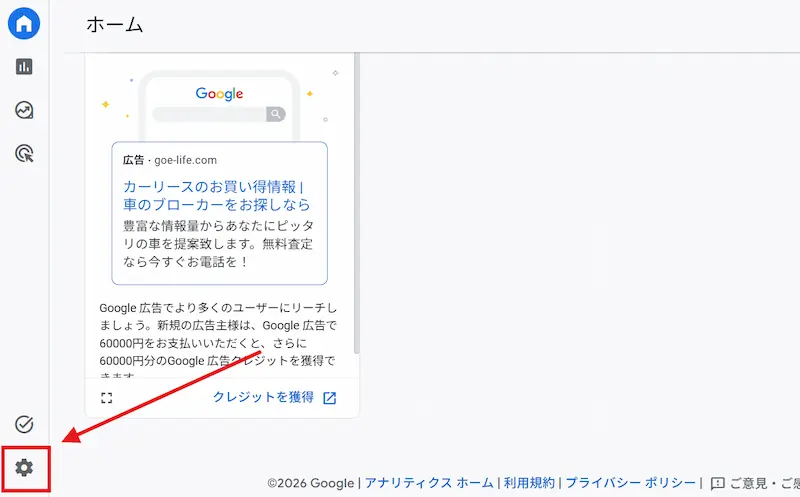
ステップ1:画面左下の「管理(歯車マーク)」を開く
まず、PCでGA4にログインします。画面の左下隅にある「歯車マーク(管理)」をクリックしてください。
ステップ2:目的に応じて「アカウント」または「プロパティ」のアクセス管理を選択する
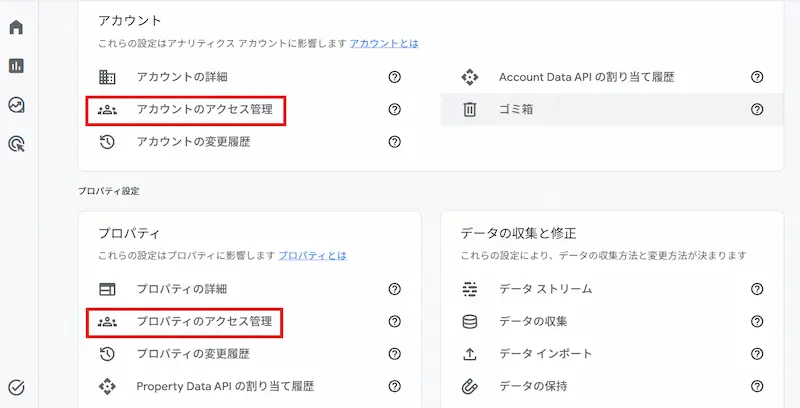
画面が切り替わると、「アカウント」、その付近に「プロパティ」という項目が並びます。
先ほどの【準備】で選んだ方に合わせて、以下をクリックしてください。
- アカウント丸ごと共有したい場合: 「アカウントのアクセス管理」をクリック
- 特定のサイトだけ共有したい場合: 「プロパティのアクセス管理」をクリック
ステップ3:招待したい相手のメールアドレスを入力し、権限を付与する
ユーザーの一覧画面が表示されます。
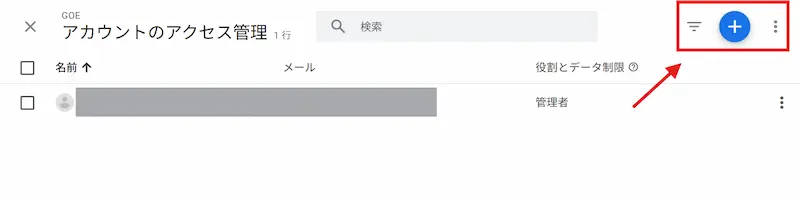
- 画面右上にある青色の「+」ボタンをクリックし、「ユーザーを追加」を選択します。
- 「メールアドレス」の欄に、共有相手のGmailアドレスなどを入力します。
- メールでの通知設定がありますが、これはチェックの入っている状態の方が親切です。
- すぐ下にある「役割(権限レベル)」を一つ選択します(選び方は次の章で詳しく解説します)。
- 最後に、画面右上にある「追加」ボタンをクリックすれば完了です。相手に招待のメールが届きます。
どれを選ぶ?GA4の「4つの権限レベル(役割)」の正しい選び方
メールアドレスを入力する際、相手にどこまでの操作を許可するかという「役割(権限レベル)」を選ぶ必要があります。
不要なトラブルやセキュリティリスクを避けるために、相手に依頼する内容に合わせて適切に選びましょう。
設定や分析を丸ごと任せるなら「管理者」または「編集者」
外部のパートナーに、コンバージョン(成果)の設定、特定のIPアドレスの除外、404エラーの追跡といった「GA4の設定そのものの変更や修正」まで一任する場合は、「管理者」または「編集者」の権限が必要です。
特に、アカウントの移行や他のツールとの連携なども含めて丸ごと任せる場合は「管理者」、純粋に計測設定のカスタマイズだけを依頼する場合は「編集者」を選ぶのが一般的です。
データの確認やレポート作成を依頼するなら「閲覧者」
「まずは現在のサイトの数字を見てもらい、改善のアドバイスやレポートを作ってほしい」という段階であれば、「閲覧者」(またはアナリスト)の権限で十分です。
閲覧者権限であれば、相手が誤って設定を変更してしまったり、データを消してしまったりするリスクがないので、初期段階の共有として最も安全です。
共有する相手のアクセスを計測の範囲から除外する設定についてはこちら
【トラブル対処法】GA4の権限付与・追加ができない原因と対策
手順通りに進めても「うまく追加できない」「相手にメールが届かない」という場合の主な原因と解決策をまとめました。
原因1:相手のメールアドレスが「Googleアカウント」に紐づいていない
GA4の権限は、Googleのシステムに認識されているメールアドレスにしか付与できません。
企業ドメインのメールアドレス( info@example.com など)をそのまま入力してもエラーになるケースがあります。
対策: 相手側にGoogleアカウントに紐づいているGmailを確認し、そちらのアドレス宛に再度追加を試みてください。
原因2:自分が「管理者」権限を持っていない
他の人にGA4の導入をまるごとやってもらった場合、あなた自身の権限が「閲覧者」や「編集者」になっていることがあります。他のユーザーを追加・招待できるのは「管理者」権限を持っている人だけです。
対策: GA4を最初に設定してくれた制作会社や前任者に連絡し、自分のアカウントの権限を「管理者」に格上げしてもらうよう依頼してください。
セキュリティ対策:プロジェクト終了後は権限を削除・変更する
スポットでの改善依頼や、外部会社との契約が終了した後は、そのまま権限を残し続けないようにしましょう。
追加した時と同じ「アクセス管理」の画面から、いつでも相手の権限を削除したり、閲覧者へ格下げしたりすることができます。
自社のたいせつな顧客データやビジネスの動向を守るためにも、プロジェクト終了後の権限整理や、定期的な見直しを行うことをおすすめします。
こうした細かな配慮が、健全で安全なWeb運用へとつながります。
おわりに
正しくアクセス権限を共有することは、信頼できるWeb運用の第一歩です。
最初は少し難しく感じるかもしれませんが、パスワードを教える危険性に比べれば、今回の手順を踏む方が遥かに安全で、結果としてお互いが安心して仕事を進められるようになります。
もし、「自分が管理者権限を持っているか分からない」「エラーが出てどうしても共有できない」といった場合は、現在の状況を確認するお手伝いをいたしますので、どうぞお気軽にご相談ください。
あなたのビジネスの伴走者として、現在の疑問をクリアにするところからサポートいたします。
アクセス・売上を伸ばす改善案を提案します 離脱ポイントを特定し、具体的な修正案をアドバイスご依頼/お問い合わせはこちらからどうぞ