GA4(Googleアナリティクス4)を導入したら、真っ先に行うべき最重要の設定があります。
それが、自分や社内のスタッフなどの関係者による「内部IPアドレスの除外」です。
自社のサイトやブログを運営していると、表示確認や記事の更新のために、どうしても自分たちで何度もサイトにアクセスしますよね。
しかし、そのアクセスがデータに含まれたままになってしまうと、「たくさん見られていると思ったら、ほとんど自分のアクセスだった」「正しいコンバージョン率(CVR)やユーザー数が計算できない」といった事態になり、マーケティングの判断を誤るリスクがあります。
正確なデータ分析を行うためには、まずは計測環境からノイズをなくすことが不可欠です。
この記事では、専門知識がなくても5分で設定できる手順を、最新のGA4画面に沿って分かりやすく解説します。
【事前準備】除外したい自分のIPアドレスを確認する方法
設定を始める前に、まずは「除外したい自分のIPアドレス」を調べましょう。
調べ方はとても簡単です。
「CMAN」などの外部のIPアドレス確認サイトに、普段使っているPCやスマホからアクセスしてみてください。
他にも検索エンジンで「IPアドレス 確認」と検索すると出てきます。
ページを開くだけで、画面に「あなたのIPアドレス(IPv4、またはIPv6)」という数字の羅列が1秒で表示されます。
表示された数字を、そのままコピーするかメモ帳などに控えておいてください。
【2026年最新】GA4で内部IPアドレスを除外する正しい設定手順【2ステップ】
GA4の内部IP除外は、「①IPアドレスに名前をつける」、「②その名前がついたアクセスを除外する」という2つのステップを踏むことで完了します。
順番に進めていきましょう。
ステップ1:データストリームから「内部トラフィックの定義」を行う
まず、PCのブラウザからGA4の管理画面にログインします。
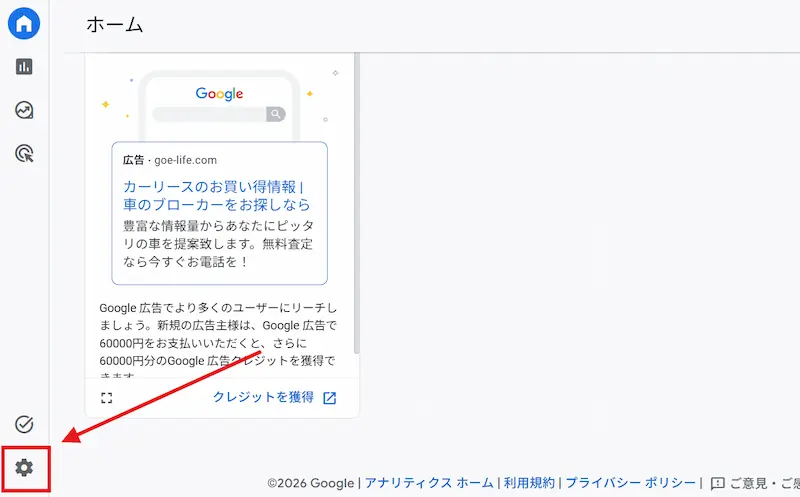
画面左下隅にある「歯車マーク(管理)」をクリックします。
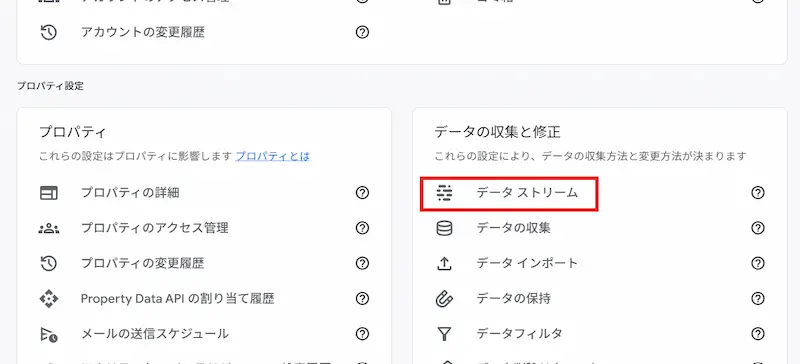
管理メニューの中にある「データ収集と修正」の枠内の、「データストリーム」をクリックします。
登録されているご自身のWebサイト(ストリーム)を選択します。
詳細画面が開いたら、下部にある「タグ設定を行う」をクリックします。
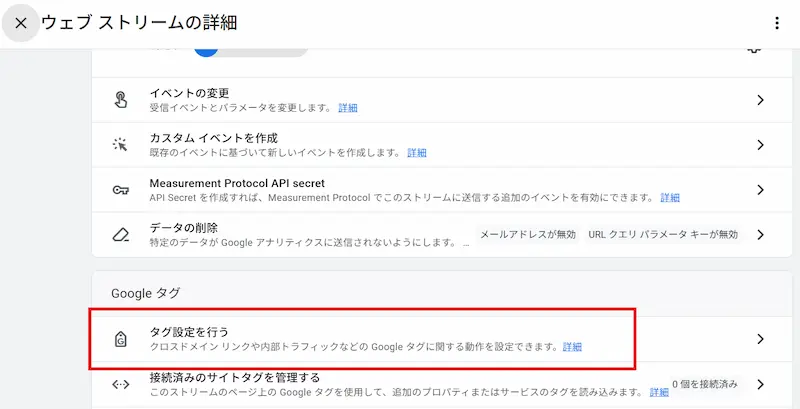
設定項目の中にある「もっと見る」をクリックして隠れているメニューを出し、「内部トラフィックの定義」を選択します。
右上の「作成」ボタンを押し、以下の項目を入力します。
ルール名: 「自社オフィス」「自分の自宅」など、分かりやすい名前を入力します。
マッチタイプ: 「IP アドレスが次と等しい」のままでOKです。
traffic_type の値:「internal」のままでOKです。
値: 【事前準備】で調べたご自身のIPアドレスをそのまま貼り付けます。
入力できたら、右上の「作成」ボタンを押して保存します。
ステップ2:「データフィルタ」を有効にして除外を完了させる
※ここが一番の盲点です。ステップ1を設定しただけでは、まだ除外は完了していません。
GA4の管理画面(データ収集と修正のメニュー)まで戻ります。
「データストリーム」の下にある、「データフィルタ」をクリックします。
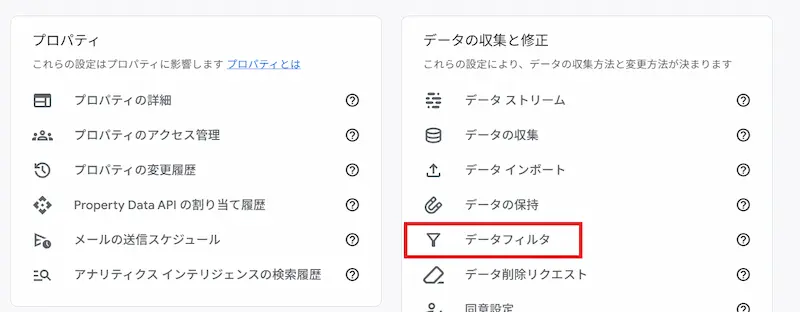
最初から用意されている「Internal Traffic」というフィルタを見つけて、右端の三点リーダーから編集を開きます。
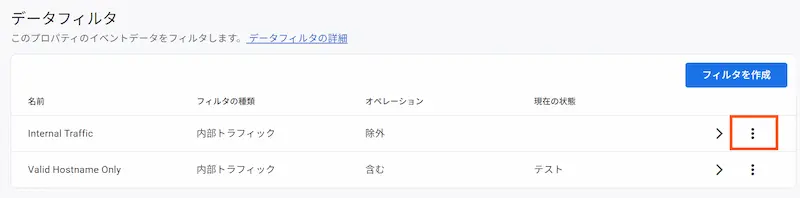
フィルタの現在のステータスが「テスト」になっているので、これを「有効」に変更したら完了です。
【トラブル対処法】GA4の内部IP除外が反映されない・できない原因と対策
「手順通りに設定したはずなのに、なぜか自分のアクセスが除外されない……」というときによくある原因と、その具体的な対策をまとめました。
原因1:データフィルタのステータスが「テスト」のままになっている
一番多いのが、先ほどの「ステップ2」を忘れてしまっているか、完了されていないケースです。
ステータスが「テスト」の状態だと、GA4は「除外したと仮定したデータ」を集めるだけで、実際のレポートからは自分のアクセスを削ってくれません。
必ず「有効」に切り替わっているか再確認してください。
原因2:動的IP(IPアドレスが定期的に変わる環境)を使っている
一般的な家庭用回線やモバイルWi-Fi、スマートフォンの回線などは、接続し直したり時間が経ったりするたびにIPアドレスが自動で変わってしまう「動的IP」という仕組みが使われています。
この場合、ステップ1で登録したIPアドレスと現在のIPアドレスがズレてしまうため、除外が効かなくなります。
対策:
インターネットプロバイダと「固定IP」の契約を結ぶのが確実ですが、費用もかかります。手軽な対策としては、ブラウザの拡張機能である「Google Analytics オプトアウト アドオン」などを自身のブラウザにインストールするのがおすすめです。これを導入すると、IPアドレスに関係なく、そのブラウザからのアクセスをGA4に計測させないようにできます。
原因3:設定が反映されるまでにタイムラグがある
GA4の設定は、完了した瞬間にリアルタイムで全レポートに適用されるわけではありません。
内部IPの除外設定がシステム全体に反映されるまでには、数時間から最大で24時間程度のタイムラグが発生することがあります。
設定直後は焦らず、少し時間を置いてから確認してみましょう。
内部IPアドレスが正しく除外されているか確認する方法
設定が成功しているかどうかは、GA4の「リアルタイムレポート」を使うと簡単に確かめることができます。
設定を「有効」にした状態で、ご自身のPCやスマホから自社サイトにアクセスしてみてください。
その後、GA4のレポート > リアルタイムを開き、自分がアクセスしているページの閲覧者カウントが「0」のまま動かなければ、内部IPの除外は無事に成功しています。
おわりに
正しいデータ分析は、ノイズのない綺麗な計測環境という「土台」を作るところから始まります。
土台が歪んでいると、せっかく集めたデータも信憑性が薄れてしまいます。
今回の設定を終えて、ようやく「本当のユーザーの動き」を追う準備が整ったと言えます。
もし、「自分の環境が動的IPのようでうまく除外できない」「初期設定の段階でエラーが出てしまって進まない」など、少しでも不安な点や迷うことがあれば、どうぞお気軽にご相談ください。
データの計測環境を整える初歩的なステップから、その数字をどうビジネスの改善に活かすかまで、あなたの身近な伴走者としてサポートいたします。
アクセス・売上を伸ばす改善案を提案します 離脱ポイントを特定し、具体的な修正案をアドバイス